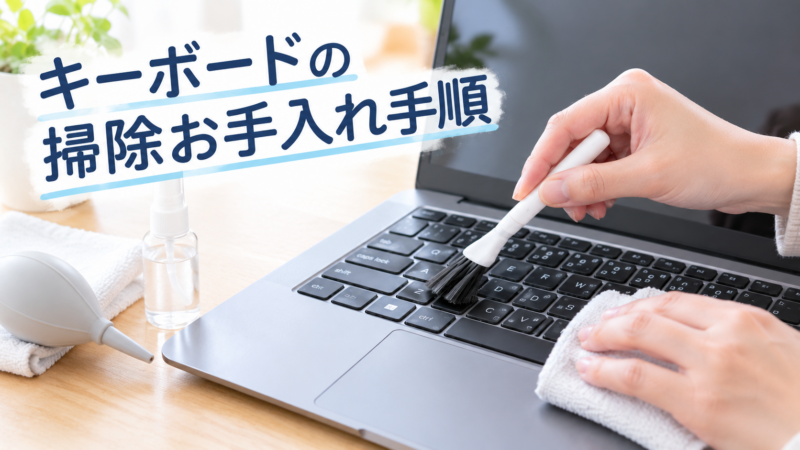
キーボードをふと見たら、キーのすき間にホコリがたまっていたり、よく押すキーがテカテカ光っていたことはありませんか。キーボードは毎日手で触れる道具なので、思っている以上に汚れがたまりやすいものです。
間違った方法で掃除をすると、キーが反応しなくなったり、保証の対象外になったりするかもしれません。
この記事では、キーボード掃除をステップに分けて、初心者の方にもわかるように順番に紹介します。
必要な道具の選び方や、ノートパソコン、ゲーミングキーボードといったタイプ別の注意点もまとめました。
運営者がふだん行っている掃除の方法も交えながらお伝えしますので、ぜひ参考にしてください。
キーボード掃除は5ステップ!汚れの原因と作業前の注意点
キーボード掃除は、準備、ホコリの除去、拭き掃除、キーキャップの掃除、乾燥と動作確認の5ステップで進めると、迷わず安全に行えます。
ホコリ・ゴミ・皮脂がたまる原因と、掃除で期待できる効果
キーボードの汚れは、主に次の3つです。
- 空気中のホコリが、キーのすき間に少しずつ入り込んだもの
- 食べかすや髪の毛、消しゴムのかすなどのゴミ
- 指先から付く皮脂や手あか
キーボードは、すき間に入ったゴミが外に出にくい形をしています。また、文字を打つたびに指が触れるので、よく使うキーほど皮脂が付いてテカりやすくなります。
掃除をすると見た目がすっきりし、ゴミでキーが引っかかっていた場合は、押し心地が戻ることもあります。ただし、故障による不具合は掃除では直らないため、その場合はメーカーへのサポート依頼が必要です。
メーカーの説明書でチェックする分解の可否・対応洗剤・保証

キーボードは、製品によって作りや素材が違います。作業の前に、取扱説明書やメーカーのサポートページで、次の3点を確かめておきましょう。
- キーキャップ(キーの上にかぶせてある部品)を外してよいか
- どんなクリーナーや洗剤を使ってよいか
- どんな場合に保証の対象外になるか
たとえばAppleの製品ですと、液体が入り込んで起きた故障は製品保証の対象にならないと注意されています。
キーボード掃除に必要な道具とクリーナーの選択方法
道具は、ホコリを取るものと、皮脂を拭き取るものを1つずつそろえれば、まずは十分です。
ブラシ・綿棒・シート・ウェットティッシュの種類と使い分け
| 道具 | 向いている場所や汚れ | 使うときのポイント |
|---|---|---|
| 柔らかいブラシ | キーのすき間、表面のホコリ | 毛先が硬すぎないものを選ぶ |
| 綿棒 | キーの側面、細かいすき間 | 乾いたままか、軽く湿らせる程度で使う |
| クリーニングシート(乾いた布) | 表面の仕上げ拭き | 糸くずの出にくいものを選ぶ |
| OA用ウェットティッシュ | キー表面の皮脂や手あか | 水分が多いと感じたら軽く絞って使う |
なお、OA用ウェットティッシュには画面に使えないものもあるため、画面用とは分けて用意しましょう。
エアダスター・電動ダスター・掃除機の違いと使用上の注意
- エアダスター:缶のガスを噴射してホコリを吹き飛ばす道具で、ダストブロワーとも呼ばれます。製品によっては可燃性のガスが使われています。
- 電動ダスター:電気の力で風を送る道具です。ガスを使わないので、缶を買い足す必要がありません。
- 掃除機:ホコリを吸い取ります。吸う力が強いと、キーキャップを吸い込むことがあります。
使う前に、必ず缶の注意書きを読みましょう。
100均の掃除グッズは使える?スライムの便利な点と残留リスク
100円ショップにも、ブラシやスライム状のクリーナーなど、キーボード掃除に使えるものがそろっています。運営者が使っているOA用ウェットティッシュも、100均で買ったものです。
スライム状のクリーナーは、押し当てるだけですき間のホコリを取れるのが便利です。一方で、強く押し込むと、ちぎれてすき間に残るおそれがあります。
サンワサプライ・エレコムの製品は人気ランキングより対応素材で選ぶ
サンワサプライやエレコムは、OA機器(パソコンやプリンターなどの事務機器)向けのクリーナーを多く扱っています。選ぶときは、口コミや人気ランキングの順位よりも、パッケージや公式サイトにある「使える場所」と「使えない場所」を確かめましょう。
同じウェットティッシュでも、パソコン本体用と液晶画面用とで用途が分かれています。
CD・周辺機器用クリーナーはキーボードにも使える?用途表示を確認
CDやDVD、周辺機器用のクリーナーがキーボードに使えるかは、製品しだいです。用途の欄に「キーボード」や「OA機器」とあれば目安になりますが、書かれていないものは使わない方が良いでしょう。
ステップ1|パソコンの電源を切り、キーボード掃除の準備をする
掃除は、パソコンとキーボードの電源を切ってから始めるのが基本です。
PCをシャットダウンし、ケーブルや電池を取り外す
まず、パソコンをシャットダウン(電源を完全に切ること)します。有線のキーボードはケーブルを抜き、ワイヤレスのキーボードは電源スイッチを切って、取り外せる電池があれば外しておきます。
ロジクールは、デバイスの電源を切ってから5〜10秒ほど待って掃除を始めるよう案内しています。ノートパソコンの場合は、電源アダプター(充電器)も外しておきましょう。
キーボード掃除用のロック機能だけで十分?電源オフとの違い
製品やソフトによっては、掃除のあいだキー入力を止めるロック機能があり、電源を入れたまま表面をさっと拭くときに便利です。
ただし、入力が止まるだけで電気は流れたままです。ウェットティッシュやエアダスターを使うときは、電源を切ってから作業しましょう。
私がMacを使っていた時には、電源が入っていなくてもキーを1つ押しただけで起動してしまうので、macOSが起動している状態でキーボードの入力を受け付けずにタッチパッドのみから入力を受け付けるアプリを利用している状態で、キーボードを掃除していました。
キー配列を写真に残し、デスクに作業スペースを確保する
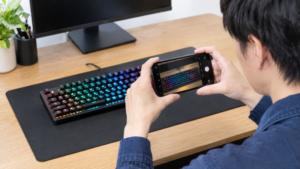
キーキャップを外すときは、先にキーボード全体をスマートフォンで撮影しておくと、元に戻すときに配置を確かめられます。
あわせてデスクを片付け、外したキーキャップを入れる小皿を用意し、飲み物は離れた場所へ移しておきましょう。
ステップ2|ブラシとエアダスターで隙間のホコリを除去する
拭き掃除の前に、まず乾いた状態でホコリやゴミを取り除きます。先に湿らせると、ホコリが広がって取りにくくなることがあるためです。
柔らかいブラシで表面のゴミを集めるクリーニングの手順
- 外付けのキーボードは、下に紙を敷いてから裏返し、軽く振って大きなゴミを落とします。
- 柔らかいブラシで、キーの列に沿ってなでるように、すき間のホコリをかき出します。
- 表面に集まったゴミは、乾いた布やティッシュで取り除きます。
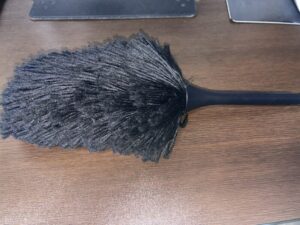
運営者も、まずホコリ除去用のブラシをかけています。力を入れず、毛先で払うように動かすのがコツです。
エアダスターは短く噴射する|缶の向きとノズルの距離に注意
ブラシで届かない、すき間の奥のホコリはエアダスターで吹き飛ばします。運営者は、家電量販店で買ったダストブロワーのスプレーを使っています。
製品によっては可燃性のガスが使われていて、火気や静電気の火花で引火するおそれがあります。使うときは、次の点に気をつけましょう。
- 1回の噴射は1〜2秒ほどに区切り、続けて吹き付けない
- 冷えて出にくくなっても、缶を温めない
- 缶を傾けたり逆さにしたりしない(逆さで使える製品もあるので、缶の表示に従う)
- ノズルを近づけすぎない(10cm以上離すよう案内している製品もあります)
- 火の気がなく、風通しのよい場所で使う
- 使い終わってもすぐに電源を入れず、しばらく時間をおく
スライムや掃除機を使う場合は、押し込み・吸引力・静電気に注意
- スライム:押し込まずに軽く当ててはがし、最後にかけらが残っていないか確かめます。
- 掃除機:弱めの設定で、ノズルをキーに押し付けずに動かします。外れやすいキーキャップの吸い込みに注意します。
- 静電気:乾燥する冬は特に起きやすいため、エアダスターは絨毯の上などを避けて使います。
ステップ3|キーボード本体とキー表面の皮脂汚れを拭き取る
次は、キーの表面の皮脂や手あかを拭き取ります。いちばんのポイントは、水分を中に入れないことです。
クリーナーは布に付ける|本体への直接噴霧と水分の入り込みを防ぐ
スプレー式のクリーナーは、キーボードに直接吹き付けず、布に吹き付けてから拭きます。ロジクールやAppleも、製品に直接かけないよう案内しています。
布は糸くずの出にくい柔らかいものを使い、しっとりする程度に湿らせます。濡らしすぎると、すき間から水が入り込むおそれがあります。漂白剤や除光液(アセトン)、シンナーなどの強い溶剤は、表面を傷めるおそれがあるため使わないでください。
綿棒でキーの側面を掃除する|ウェットティッシュの水分にも注意
布が届きにくいキーの側面は、綿棒ですき間に沿って拭き取ります。乾いた綿棒で落ちない汚れには、クリーナーで軽く湿らせた綿棒を使いましょう。
運営者は、ブラシとダストブロワーでホコリを取ったあと、仕上げに100均で買ったOA用ウェットティッシュでキーの表面を拭いています。
ウェットティッシュは、水分が多すぎないか確かめ、強く押し付けずに拭きます。仕上げに乾いた布でから拭きすると、水分が残りにくくなります。
ステップ4|取り外せるタイプだけキーキャップを外して掃除する
このステップは、説明書でキーキャップを外してよいとされているキーボードだけが対象です。不明ならスキップしましょう。
キーキャップ・キートップの外し方|キープラーを使い、無理に引かない
キーキャップ(キートップとも呼ばれます)は、キープラーという引き抜き工具を使います。ワイヤー部分をキーキャップの下に引っかけ、まっすぐ上にゆっくり引き抜きます。
斜めに引いたり、ドライバーでこじったりすると、部品が割れる可能性があります。スペースキーなどの大きいキーは支えの金具が付いていることがあるため、慣れないうちは外さないほうが安心です。
キーを外した隙間の汚れを除去する|内部の分解は必要?
キーキャップを外したら、見えるようになったホコリを、ブラシやエアダスター、乾いた綿棒で取り除きます。
ケースを開けたり、スイッチ(キーの下で押されたことを感知する部品)を外したりする内部の分解は不要です。保証の対象外になる場合もあるため、内部の汚れが気になるときはメーカーに相談しましょう。
水洗い可能なキーキャップだけ中性洗剤で洗い、十分にすすぐ
説明書で水洗いできるとされているキーキャップは、次の手順で洗えます。
- 洗面器などにぬるま湯を張り、台所用の中性洗剤を少し溶かします。
- キーキャップを入れ、柔らかい布や歯ブラシで、印字をこすりすぎないように汚れを落とします。
- 洗剤が残らないよう、きれいな水で十分にすすぎます。
- タオルの上に広げて、水気を切ります。
ステップ5|十分に乾燥させてから取り付けて、動作をチェックする

最後は、水分をしっかり乾かしてから元に戻し、キーボードが正しく動くかを確かめます。
本体とキーキャップの水分が残っていないか確認する
本体は、拭き掃除のあとに乾いた布でから拭きし、表面やすき間に水気が残っていないかを確かめます。
洗ったキーキャップは、裏返して内側の水を切り、風通しのよい場所で自然に乾かします。乾く時間は環境で変わるため、ひと晩ほど置くと安心です。ドライヤーの温風は、変形のおそれがあるので避けましょう。
写真を見ながらキーを戻し、接続後に入力と反応を確認する
キーキャップは、ステップ1で撮った写真を見ながら、正しい位置に戻します。上からまっすぐ押し込み、しっかりはまったかを確かめましょう。
すべて戻したら、パソコンにつないで電源を入れます。エアダスターを使った場合は、しばらく時間をおいてからにしましょう。
メモ帳などを開いて、すべてのキーで文字が正しく入力できるか、押したときに引っかかりがないかを確認します。
タイプ別のキーボード掃除|ノートパソコンとゲーミングモデルの注意点
キーボードは種類によって作りが違うため、タイプごとの注意点と、トラブル時の対処を紹介します。
ノートパソコンのパンタグラフ式は、キートップを安易に外さない
ノートパソコンでは、パンタグラフ式と呼ばれるキーボードがよく使われています。キーの下に、ひし形に組み合わさった細い部品がある作りです。
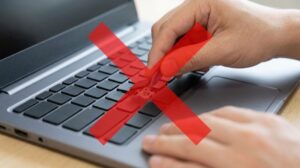
この部品は壊れやすく、キートップを外すと戻せなくなることがあります。ノートパソコンでは、ステップ2と3の、ホコリの除去と表面の拭き掃除までにとどめましょう。本体と一体なので、水分が入ると本体の故障につながるおそれもあります。
ゲーミングキーボード掃除は、スイッチ構造とキーキャップの対応を確認
ゲーミングキーボードには、メカニカル式(キーごとに独立したスイッチを持つ方式)のものが多く見られ、キーキャップを外して掃除しやすい製品もあります。
ただし、スイッチやキーキャップの作りは製品ごとに違い、光を通す部分を持つキーキャップもあります。外してよいか、水洗いできるかは、必ず説明書で確かめましょう。
飲み物が内部に入った・キーが反応しない場合は、通電せずメーカーへ相談
飲み物をこぼして内部に入ってしまったときは、安全が最優先です。
- すぐにパソコンの電源を切り、キーボードのケーブルや電池を外します。
- 表面の水分を、乾いた布で押さえるように吸い取ります。
- 電源を入れて動作を試すのは控え、メーカーのサポートに相談します。
Appleも、液体が入った場合はできるだけ早く正規サービスプロバイダなどに連絡するよう案内しています。掃除のあとにキーが反応しなくなったときも、分解せずにメーカーへ相談しましょう。
キーボードを清潔に保つ定期的なメンテナンスと収納の工夫
ふだんから少しずつ手入れをしておくと、大がかりな掃除の手間を減らせます。
掃除の頻度は汚れ方で調整する|日常の軽い掃除と重点清掃
掃除の頻度に決まりはなく、使い方や汚れ方に合わせて調整しましょう。ロジクールは、毎日、毎週、毎月など定期的な掃除を勧めています。
運営者は、2週間に1回くらいの頻度で掃除しています。ひとつの目安として参考にしてください。
日常の軽い掃除と、ときどき行う重点清掃を分けて考えると、無理なく続けられます。
| 種類 | 内容 |
|---|---|
| 日常の軽い掃除 | ブラシで表面のホコリを払う、目立つ汚れを拭く |
| 重点清掃 | 5ステップで、すき間のホコリと皮脂汚れをまとめて落とす |
デスクでの飲食を控え、カバーや収納でホコリの付着を防ぐ
キーボードの汚れを減らすには、汚れのもとを近づけないことが大切です。
- キーボードの前での食事やおやつは控え、食べたあとは手を洗ってから使う
- 飲み物は、キーボードから離れた場所に置く
- 使わないときは、キーボードカバーをかけたり、引き出しにしまったりする
カバーは、対応機種を確かめてから選びましょう。
コンパクトな掃除道具を手元に置き、5ステップを習慣にする
小さめのブラシやOA用ウェットティッシュをデスクの引き出しにまとめておくと、汚れに気づいたときにさっと手入れができます。
汚れが気になったら、5ステップを思い出して、少しずつ習慣にしていきましょう。
まとめ|5ステップの掃除と日々の工夫で、キーボードを安全にきれいに保つ
キーボード掃除は、電源を切って準備をする、ホコリを取り除く、皮脂汚れを拭き取る、外せるキーキャップだけを掃除する、乾かして動作を確かめる、という5ステップで進めれば、初心者の方でも安全に行えます。
大切なのは、水分を内部に入れないことと、分解や洗剤の使用はメーカーの説明書で確かめてから行うことです。飲み物をこぼしたときなどのトラブルは、自己判断せずにメーカーへ相談しましょう。
PC作業時の飲食に十分注意し、道具を手元に置いておけば、キーボードを気持ちよく使い続けられます。まずは、できるステップから試してみてください。
参考にした情報