※この記事は個人の体験に基づいた解説であり、食べログの運営者(株式会社カカクコム)の公式見解ではありません。
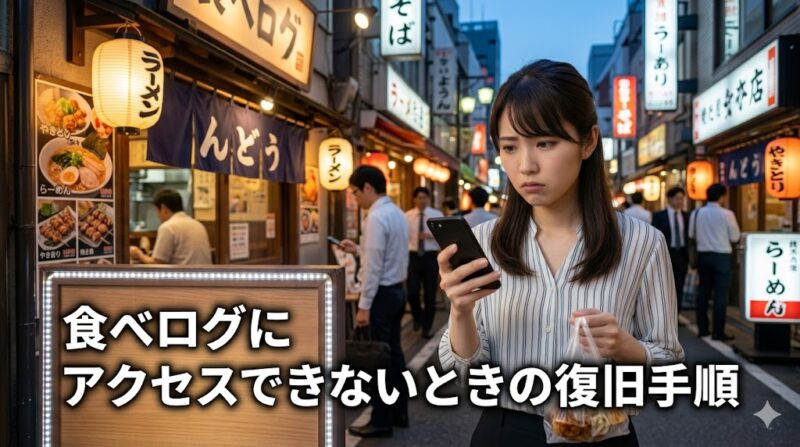
楽しみにしていた予約の時間。お店の前まで来たのに、いざ食べログのアプリを開こうとしたら、画面がくるくる回ったまま一向に進まない……。「予約番号を見せてください」と言われたのに、画面が真っ白なままで表示されなくて、思わず焦ってしまった、という経験はありませんか?
大切なランチ、久しぶりの友人とのディナー、失敗できないデートの直前にこんなトラブルが起きると、本当に頭が真っ白になってしまいますよね。連れの方を待たせているときや、周りに人が多い状況なら、なおさらパニックになってしまうのも無理はありません。
でも、大丈夫ですよ。こうした不具合にはいくつか共通した原因があって、落ち着いて一つずつ確認していけば、意外と数分で解決することがほとんどなんです。この記事では、機械操作やスマホの設定がちょっと苦手かも、という方でも迷わず動けるように、最短でチェックすべき復旧ポイントをわかりやすくまとめました。
※本記事の内容は2026年3月時点の情報をもとに作成しています。
1. まずはここから!原因を特定する「30秒切り分けチェック」

最初にすべきことは、今起きているトラブルが「自分のスマホのせい」なのか、「食べログ自体の不具合」なのかをざっくり見分けることです。
画面の状態を落ち着いて観察する
まずは深呼吸して、スマホの画面に映っている状態を観察してみましょう。「画面が真っ白なまま何秒待っても変わらない」「予約ボタンを押しても反応がない」「読み込み中のくるくるマークがずっと回ったままで先に進まない」など、今の症状を頭の中で整理するだけでOKです。
他のアプリやサイトが動くかテストする
次に、「他のアプリやサイトは動くかな?」を確認してみてください。一度食べログを離れて、Googleで何か検索してみたり、LINEでメッセージを送ってみたりしましょう。他のサイトも開けない、または読み込みが極端に遅いなら、原因は食べログではなく「インターネット接続そのもの」にあります。
エラーメッセージの種類を確認する
反対に、他のアプリはサクサク動くのに食べログだけがおかしい場合は、食べログのシステム側で何かトラブルが起きている可能性が高いです。画面に「404」や「503」「504」といったエラーメッセージが出ているなら、それはサービス側が一時的に混み合っているサインです。
2. 通信環境のトラブルを解消する

スマホがインターネットとうまく通信できていないときは、まず通信の状態を整えてあげましょう。
電波が不安定になりやすい場所を知っておく
地下にあるお店、コンクリートの壁が厚い建物、駅前やイベント会場など人が密集している場所では、電波がつながりにくくなりがちです。「この場所では電波が弱いかも」と頭の片隅に置いておくだけで、いざというときに落ち着いて対処できますよ。
機内モードで通信をリセットする
一番手軽で効果的な方法は、「機内モード」を一度オンにして、5秒ほど待ってからオフに戻すことです。これだけで、スマホが新たに一番安定した電波を探し直してくれます。設定アプリを開かなくても、画面を上から下にスワイプしてコントロールセンターから操作できるので試してみてくださいね。
フリーWi-Fiからモバイル通信に切り替える
街なかの「フリーWi-Fi」に自動で接続してしまい、ログイン画面で止まっているためにネットが使えない、というケースも意外と多いです。Wi-Fi設定をオフにして、キャリアのモバイル通信(4Gや5G)に切り替えてみてください。通信が安定して、すんなり解決することがよくあります。
3. アプリ・ブラウザ別、表示トラブルの具体的な対処法
通信には問題がないのに食べログだけ動かない、というときは、アプリやブラウザの調子を整えてあげましょう。
アプリ版は強制終了と更新の確認から
アプリをずっと開きっぱなしにしていると、動作が不安定になることがあります。一度アプリを完全に閉じて(タスクキル)、もう一度起動し直してみてください。iPhoneなら画面下から上にスワイプしてアプリを終了、Androidなら最近使ったアプリ一覧から閉じることができます。
また、アプリが最新バージョンになっているかも確認してみましょう。App StoreまたはGoogle Playで食べログを検索して、「アップデート」のボタンが出ていたらタップするだけでOKです。
ブラウザ版はキャッシュと設定を見直す
SafariやChromeを使っている場合は、アプリ内に溜まった「キャッシュ(古いデータ)」が邪魔をしている可能性があります。まず「シークレットモード(プライベートブラウズ)」で食べログを開いてみてください。これで問題なく開けるなら、普段の設定やキャッシュが原因です。いつも使っているブラウザとは別のブラウザアプリを試してみるのも、手軽でおすすめの方法です。
4. 食べログ側の障害・メンテナンス時の立ち回り方
どうしても繋がらない場合は、食べログのサービス自体にトラブルが起きている可能性があります。
SNSでリアルタイムの情報を集める
X(旧Twitter)などのSNSで「食べログ 繋がらない」と検索してみましょう。同じ時間帯に困っている方が何人も見つかれば、それはサービス側の問題である可能性がとても高いです。こういうときは自分だけじゃないんだ、と少し気持ちが楽になりますよね。
障害時にやってはいけないこと
焦って何度もアプリを消して入れ直したり、画面の更新ボタンを連打したりするのはNGです。サーバーにさらに負担がかかり、復旧がかえって遅れる原因になってしまいます。少し待ちながら、次の対処法を試してみましょう。
5. 【盲点】セキュリティ設定やVPNの干渉を確認する
意外と見落としがちなのが、スマホを守ってくれるセキュリティ設定による干渉です。
VPNとプライベートリレー設定を確認する
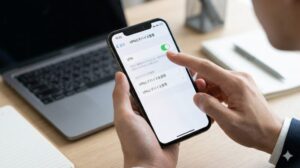
「VPN」やiPhoneの「プライベートリレー」がオンになっていると、食べログ側がセキュリティ上の理由からアクセスを遮断してしまうことがあります。予約を確認する間だけ、一時的にオフにしてみてください。設定アプリの「VPN」や「プライバシーとセキュリティ」から操作できます。
広告ブロックアプリを一時停止する
広告をブロックするアプリが、予約ボタンなどを誤って広告と判断して非表示にしてしまうことも。こちらも一時的に設定をオフにしてみると、あっさり解決することがあります。
6. どうしても解決しない時の連絡先と代替手段
「もう予約の時間がすぐそこなのに……!」というときは、アプリが動くのを待つより、別の方法でお店に連絡をしましょう。
予約完了メールを全力で探す
予約が完了したときに自動で届いている「予約完了メール」を探してみましょう。メールアプリで「食べログ」や「予約完了」と検索すれば、すぐに見つかるはずです。メール本文にはお店の電話番号が必ず記載されているので、そちらから直接連絡できます。
ネット検索からお店に直接電話をかける

メールが見つからない場合は、ブラウザで「お店の名前 + 電話番号」と検索してみてください。Googleマップの店舗情報ページからも、ワンタップで電話をかけることができます。お店の方に「アプリが繋がらなくて予約詳細が確認できないのですが……」と伝えれば、快く対応してもらえますよ。
公式ヘルプページを確認する
特定のエラーが続いたり、操作方法がわからなくなったりした場合は、食べログ公式のヘルプページも併せて確認してみてくださいね。
まとめ:予約前に押さえておきたい「お守り」習慣
当日に焦らないために、ぜひ覚えておいてほしいことが二つあります。
一つ目は、予約が完了した瞬間に「スクリーンショット」を撮る習慣をつけることです。電波のない場所でも、画像として残っていれば安心して提示できます。
二つ目は、アプリだけでなくブラウザ版でも一度ログインしておく「二段構え」を作っておくことです。どちらかが動かなくても、もう一方で確認できる状態にしておくと、いざというときの心強さがまったく違います。
この記事が、大切な食事の時間をしっかり守るお役に立てれば嬉しいです。どうか心おきなく、美味しいお料理を楽しんできてくださいね。
免責事項 本記事の内容は執筆時点の情報をもとにした個人の見解です。アプリの仕様変更や通信環境、端末の状態により結果が異なる場合があります。本記事の情報を利用したことによって生じたいかなる損害についても、当サイトは一切の責任を負いかねます。